
解决XrmToolBox启动时报NuGet程序集加载失败
526 字
3 分钟
解决XrmToolBox启动时报NuGet程序集加载失败
- 1XrmToolBox导出实体数据字典
- 2XrmToolBox设置用户默认时区
- 3解决XrmToolBox启动时报NuGet程序集加载失败本文

记录 XrmToolBox 启动时报 NuGet.Protocol、NuGet.Versioning 等程序集加载失败的排查过程,最终通过清理并重建插件目录解决问题,适合遇到类似启动错误的 D365 使用者参考。
问题现象
在启动 XrmToolBox 时,程序尚未完全加载,就弹出了程序集加载失败的错误提示,例如:
- 未能加载文件或程序集 NuGet.Protocol, Version=6.4.0.123,或它的某一个依赖项
- 系统找不到指定的文件
有时提示的并不一定是 NuGet.Protocol,也可能是 NuGet.Versioning、NuGet.Common 等 NuGet 相关组件,但共同点是:XrmToolBox 无法正常启动,点击关闭后程序直接退出。
初步判断
这类错误通常不是 XrmToolBox 主程序损坏,而更像是以下原因之一:
- 某个插件更新过程中异常中断
- 插件依赖的 NuGet 程序集版本冲突
- 插件目录中的文件不完整或已损坏
换句话说,问题往往出在插件环境,而不是 XrmToolBox 本身
解决思路
让 XrmToolBox 重新生成插件环境:
删除现有的 Plugins 插件目录,让 XrmToolBox 在下次启动时重新初始化
解决方法
- 完全关闭 XrmToolBox(确认进程已退出)
- 打开 XrmToolBox 的插件存储目录(路径见下文)
- 删除整个
Plugins文件夹 - 重新启动 XrmToolBox
- 根据需要,在内置商店中重新安装常用插件
如果担心配置或数据问题,可以在删除前先将 Plugins 文件夹整体备份
插件目录位置说明
方式一:直接通过路径访问
将下面路径中的“你的用户名”替换为实际的 Windows 用户名:
C:\Users\你的用户名\AppData\Roaming\MscrmTools\XrmToolBox\Plugins方式二:通过 XrmToolBox 界面打开
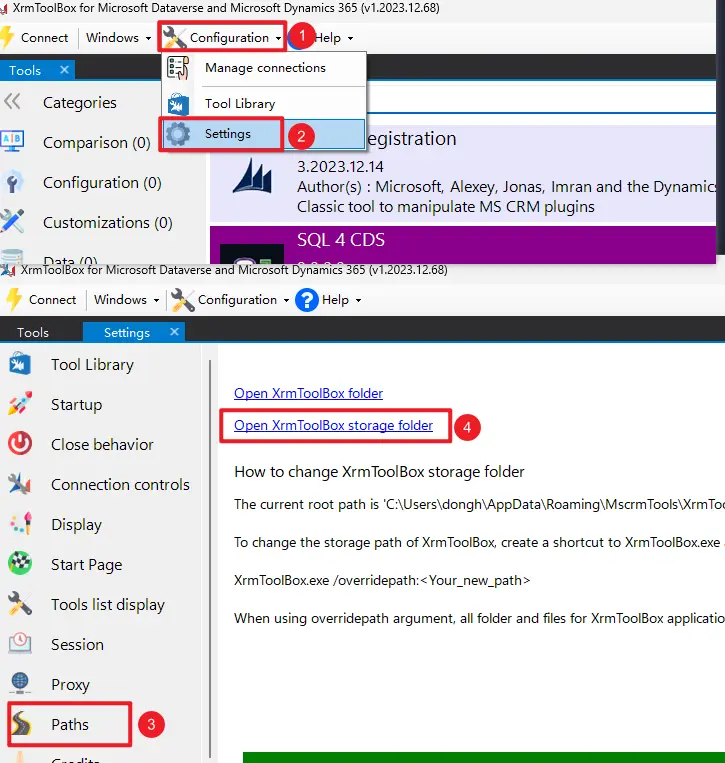
- 在 XrmToolBox 顶部菜单栏点击 Configuration → Settings
- 在 Settings 面板中选择 Paths
- 点击 Open XrmToolBox storage folder
结果
删除插件目录后,XrmToolBox 可以正常启动,之前的 NuGet 程序集加载错误不再出现
重新安装插件后,常用工具运行也未发现异常
(完)
支持与分享
如果这篇文章对你有帮助,欢迎分享给更多人或打赏支持!
解决XrmToolBox启动时报NuGet程序集加载失败
https://mgrowup.com/posts/dynamics365/xrmtoolbox-error-when-loading/相关文章智能推荐
1
XrmToolBox导出安全角色表级权限到Excel
Dynamics 365使用XrmToolBox的Role Documenter插件,将Dynamics 365安全角色的表权限快速导出Excel
2
XrmToolBox设置用户默认时区
Dynamics 365介绍如何在XrmToolBox中设置用户的默认时区,通过使用User Settings Utility轻松设置用户时区
3
使用 Dynamics 365 Workflow Tools
Dynamics 365使用 Dynamics 365 Workflow Tools
4
Dynamics 365 禁用选项的两种方式
Dynamics 365介绍在 Dynamics 365 中禁用选项字段的两种方式
5
使用DBeaver连接Dynamics 365 Dataverse
Dynamics 365在数据分析或开发工作中,有时我们希望能用熟悉的SQL工具直接查询Dataverse中的数据,除了使用SSMS、SQL 4 CDS外,还可以使用DBeaver,下文详细记录了配置过程。
随机文章随机推荐
评论区
欢迎来到我的博客!这是一则示例公告。
文章
85
分类
12
标签
43
总字数
121,905
运行时长
0 天
最后活动
0 天前
站点域名mgrowup.com
Fireflyv6.16.5
Astrov7.2.4
Nodev24.21.0
pnpmv11.22.0
构建时间2026年10月14日 17:47:13
系统信息Linux / x86_64