
使用DBeaver连接Dynamics 365 Dataverse
348 字
2 分钟
使用DBeaver连接Dynamics 365 Dataverse
前置条件:为 TDS 终结点启用用户级访问控制
参考下面的文档,到Power Platform 管理中心启用TDS
https://learn.microsoft.com/zh-cn/power-platform/admin/control-tds-settings#enable-user-level-control
Step #1 准备工作:下载JDBC
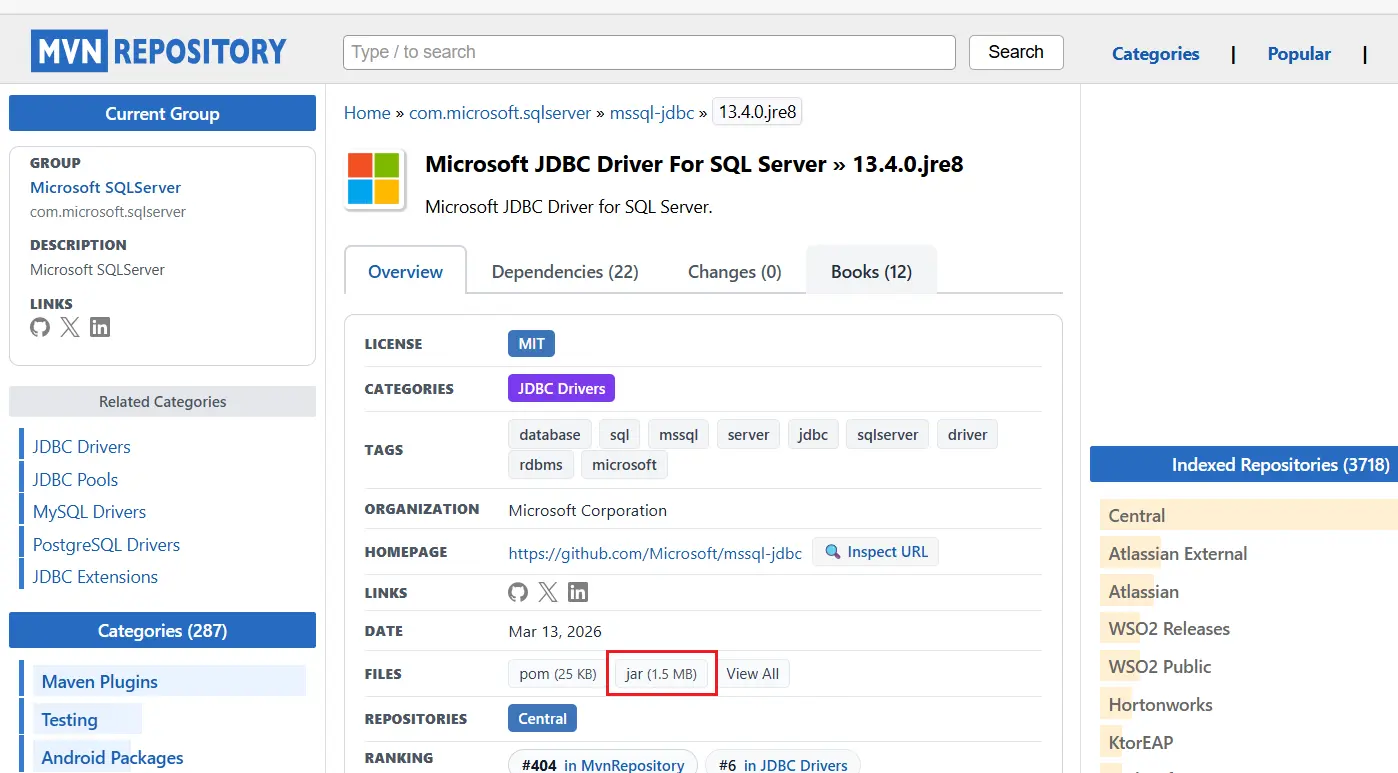
https://mvnrepository.com/artifact/com.microsoft.sqlserver/mssql-jdbc/13.4.0.jre8
DBeaver本身不包含连接Dataverse的原生驱动,我们需要借助第三方提供的JDBC驱动来实现连接,这里我事先下载了如下jar包:
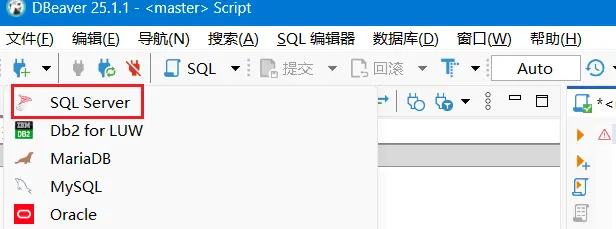
Step #2 创建数据库连接
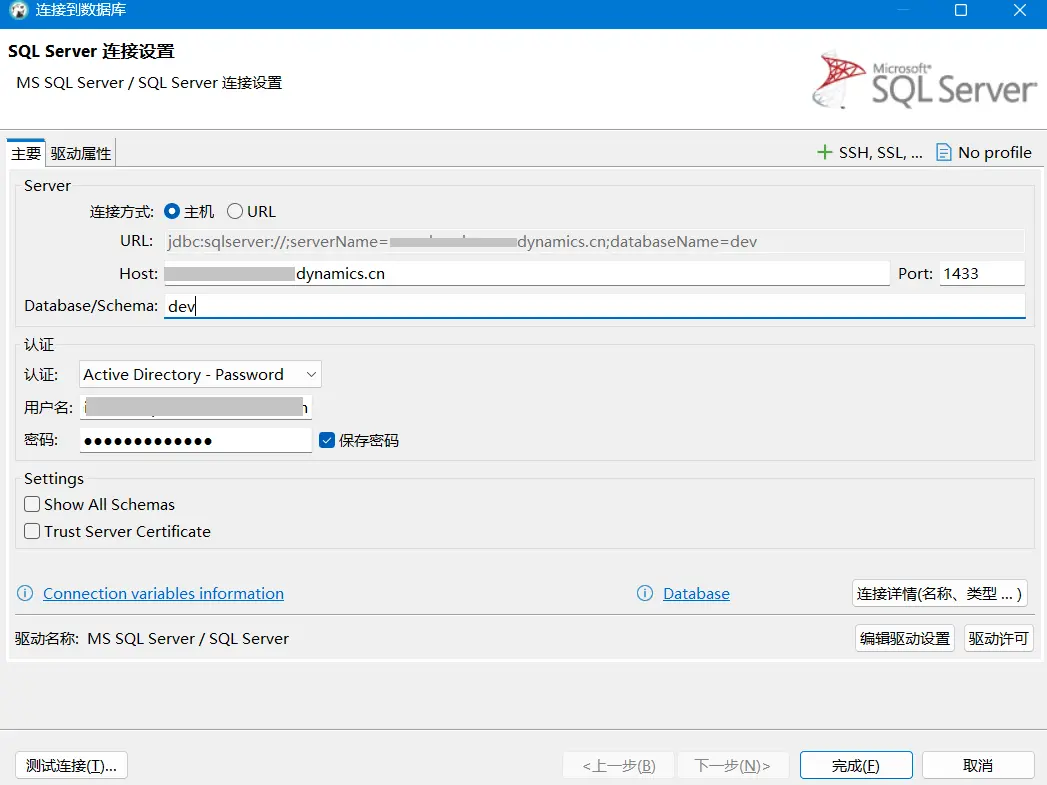
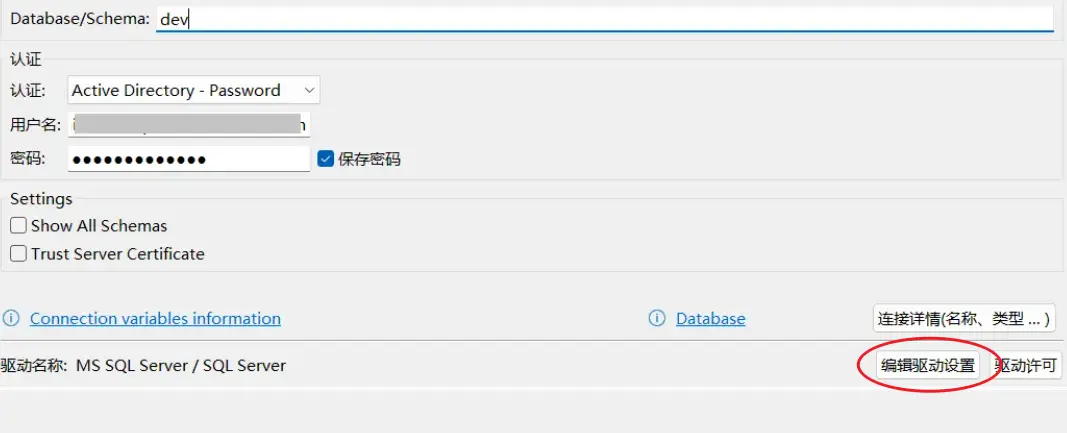
在弹出的连接设置窗口中,填写以下信息:
- 连接方式:主机
- Host:填写你的Dataverse组织URL,例如
your-org-name.crm.dynamics.cn - Database/Schema:按需添加(通常与组织名一致)
- 认证方式:选择
Active Directory - Password - 用户名:XXX
- 密码:XXX
Step #3 配置驱动设置
点击“编辑驱动设置”
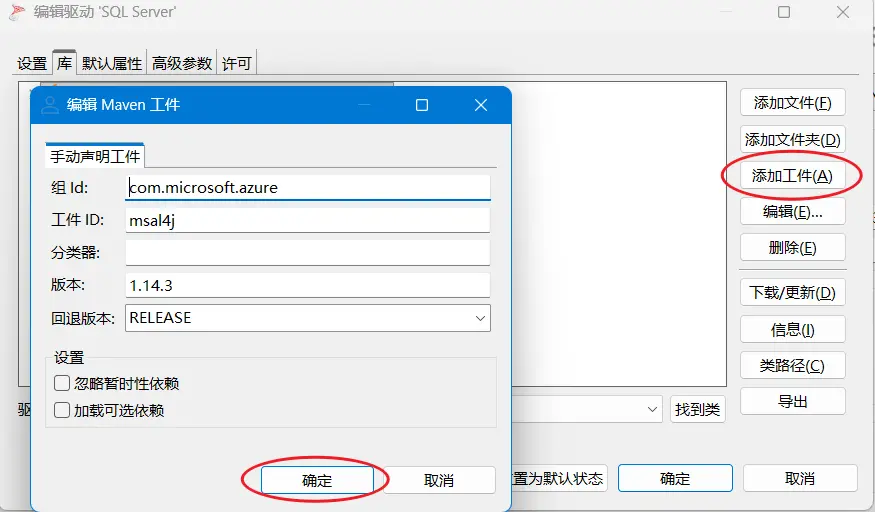
(1)引用 Step #1 下载的JDBC包
(2)点击“添加工件”,输入下面的信息,点击“确认”
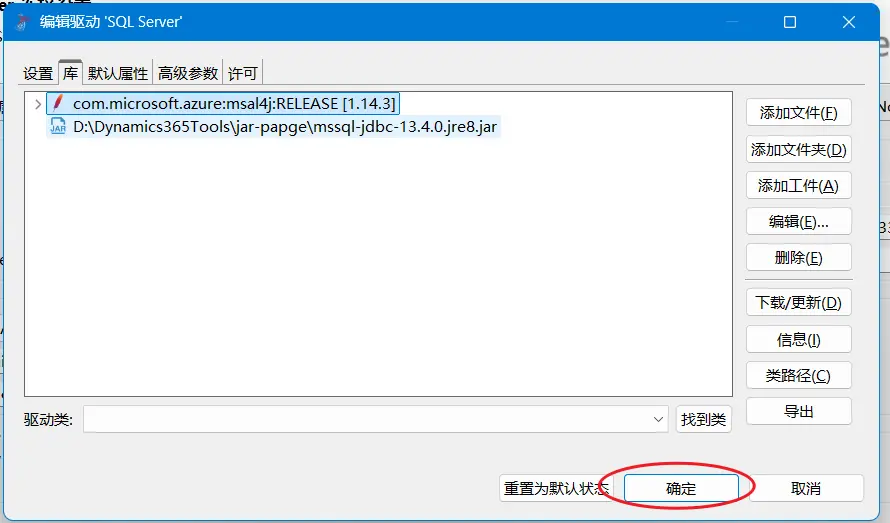
(3)驱动添加完后是这样的:1个JDBC包,1个“工件”,最后点击“确认”
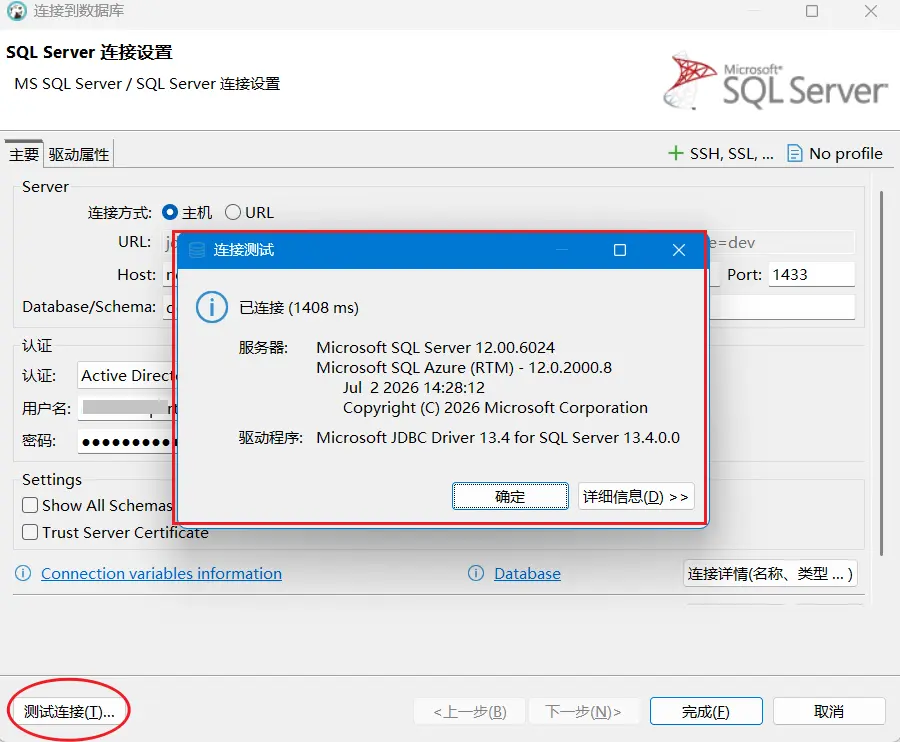
Step #4 测试连接
返回主连接窗口,点击“测试连接”。如果所有配置正确,DBeaver将提示连接成功
Step #5 执行查询验证
select top 10 accountid from account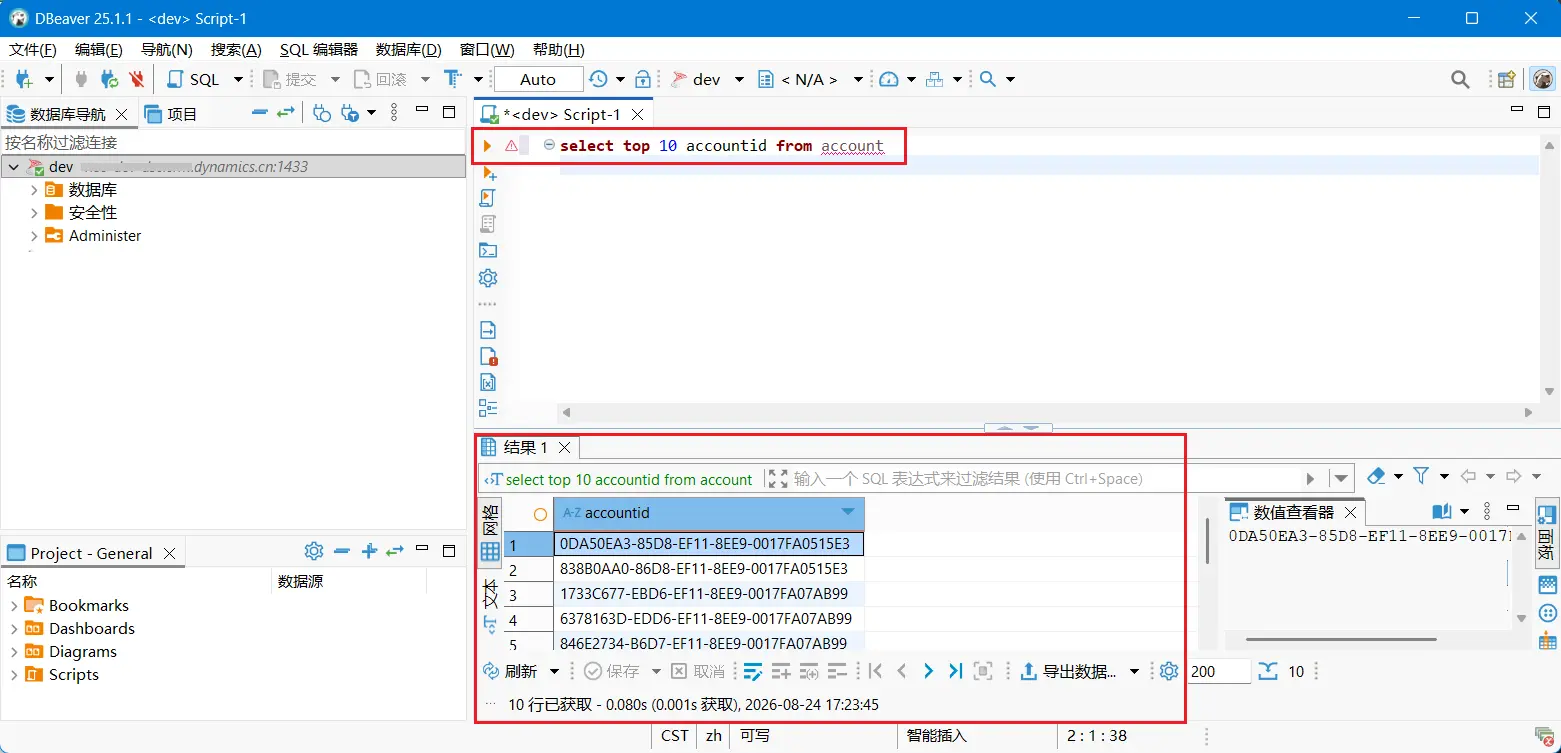
(完)
支持与分享
如果这篇文章对你有帮助,欢迎分享给更多人或打赏支持!
使用DBeaver连接Dynamics 365 Dataverse
https://mgrowup.com/posts/d365/connect-dbeaver-to-dataverse/相关文章智能推荐
1
使用 Dynamics 365 Workflow Tools
Dynamics 365使用 Dynamics 365 Workflow Tools
2
Dynamics 365 禁用选项的两种方式
Dynamics 365介绍在 Dynamics 365 中禁用选项字段的两种方式
3
Dynamics 365 事件框架、事件执行管道
Dynamics 365Dynamics 365 插件运行的“流水线”到底长什么样?
4
系统集成笔记18:背诵卡片
软考系统集成软考笔记
5
系统集成笔记-17:法律法规和标准规范
软考系统集成软考笔记
随机文章随机推荐
评论区
欢迎来到我的博客!这是一则示例公告。
文章
85
分类
12
标签
43
总字数
121,905
运行时长
0 天
最后活动
0 天前
站点域名mgrowup.com
Fireflyv6.16.5
Astrov7.2.4
Nodev24.21.0
pnpmv11.22.0
构建时间2026年10月14日 17:47:13
系统信息Linux / x86_64