
Dynamics 365 禁用选项的两种方式
436 字
2 分钟
Dynamics 365 禁用选项的两种方式
前言
假定客户实体上有怎么一个“发票类型”的选项字段,现在需要把数专、数普外的选项停用掉,不让用户选到
| 选项 | 选项值 | 说明 |
|---|---|---|
| 专票 | 10 | 隐藏 |
| 普票 | 20 | 隐藏 |
| 电票 | 30 | 隐藏 |
| 纸质专票 | 40 | 隐藏 |
| 数电专票 | 50 | |
| 数电普票 | 60 |
方式(一)通过JavaScript隐藏
在没有“方式(二)”之前,我一般是通过 JS 的方式,在表单上添加逻辑,加载时移除掉这些选项。但这种方式有一个弊端:比如已有的记录选择了”电票”,用户打开表单的时候会看到这个字段是空的,很诡异。
// 把下面这段逻辑注册到表单的 OnLoad 事件上即可RemoveInvoiceTypeOption: function (ExecutionContext) { var objFormContext = ExecutionContext.getFormContext(); objFormContext.getControl("new_invoicetype").removeOption(10); objFormContext.getControl("new_invoicetype").removeOption(20); // ...}- 只是”看不见”,数据本身没变,历史记录选了隐藏项会显示为空,容易让人误以为数据丢失;
- 用户仍可能通过高级查找、视图、导入、Web API 等途径选到这些选项;
- 每个表单都要单独维护这段脚本,容易漏。
方式(二)通过配置禁用
可用通过配置的方式禁用选项后,强烈建议使用这个方式!
在解决方案编辑选项字段,对需要禁用的选项点击“三个点”,选择“其他属性”,把“已隐藏”勾选上之后保存即可。
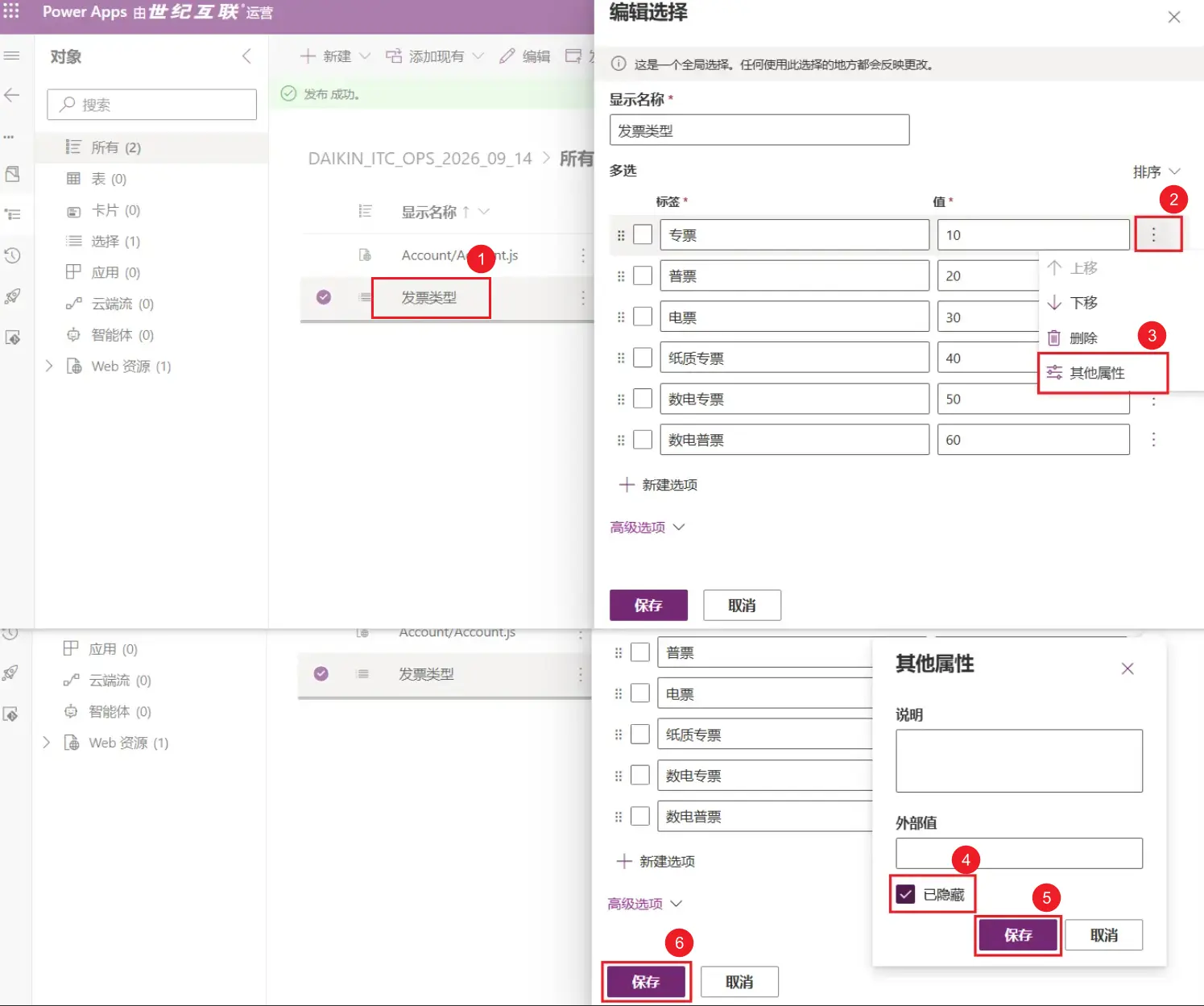
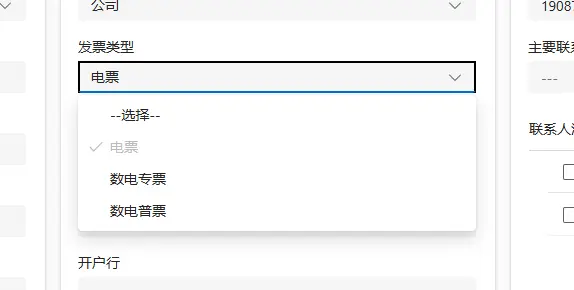
对于已选择的“选项”,例如这条记录在禁用选项之前选择的是“电票”,那么画面会呈现禁用的样式:
(完)
支持与分享
如果这篇文章对你有帮助,欢迎分享给更多人或打赏支持!
Dynamics 365 禁用选项的两种方式
https://mgrowup.com/posts/dynamics365/disable-optionset-values/相关文章智能推荐
1
Dynamics 365集中视图/聚焦视图/Focused View
Dynamics 365Dynamics 365集中视图、聚焦视图、Focused Vie功能,解决自定义实体不显示数据的问题及配置方法
2
(记录)Dynamics 365标准实体的状态选项及对应的状态描述状态码
Dynamics 365记录Dynamics 365标准实体的状态选项与相应的状态原因代码
3
为Dynamics 365选项(OptionSet)添加颜色标签
Dynamics 365介绍在Dynamics 365中为选项字段(OptionSet)添加颜色标签
4
Dynamics 365 事件框架、事件执行管道
Dynamics 365Dynamics 365 插件运行的“流水线”到底长什么样?
5
Dynamics 365项目中常用的SQL语句(持续更新)
Dynamics 365本文针对Dynamics 365的日常运维和管理需求,整理些实用的SQL查询脚本
随机文章随机推荐
评论区
欢迎来到我的博客!这是一则示例公告。
文章
83
分类
11
标签
41
总字数
78,556
运行时长
0 天
最后活动
0 天前
站点域名mgrowup.com
Fireflyv6.16.5
Astrov7.2.4
Nodev24.20.0
pnpmv11.22.0
构建时间2026年9月14日 17:31:52
系统信息Linux / x86_64