
为Dynamics 365选项(OptionSet)添加颜色标签
445 字
2 分钟
为Dynamics 365选项(OptionSet)添加颜色标签
介绍在Dynamics 365中为选项字段(OptionSet)添加颜色标签
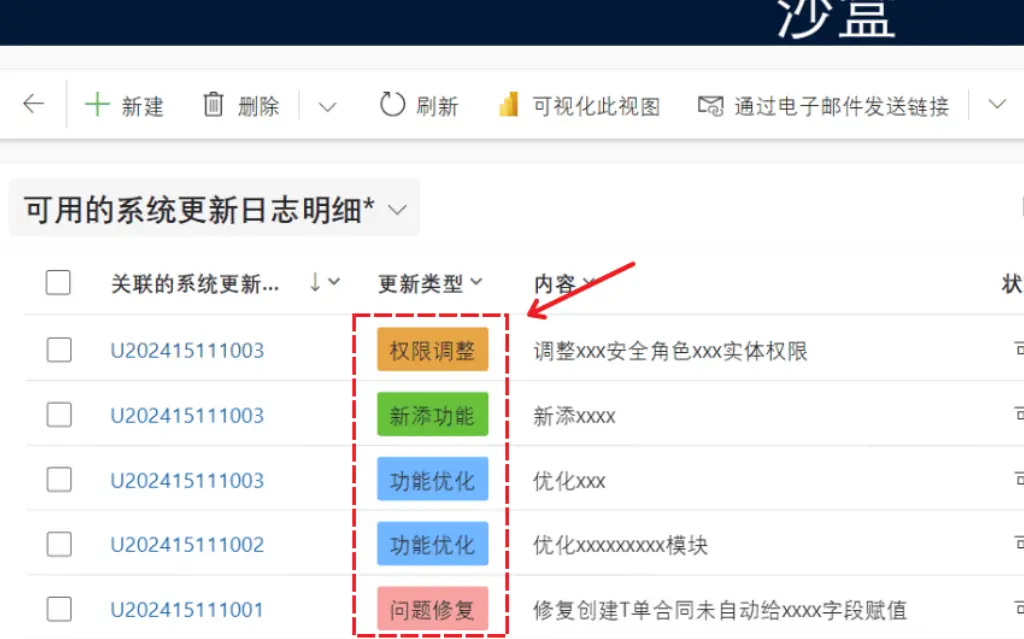
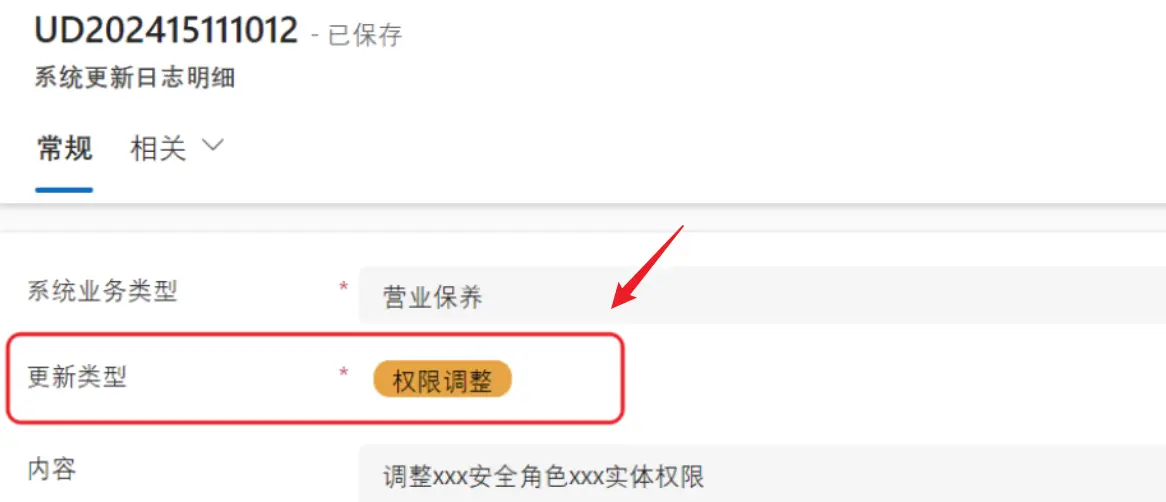
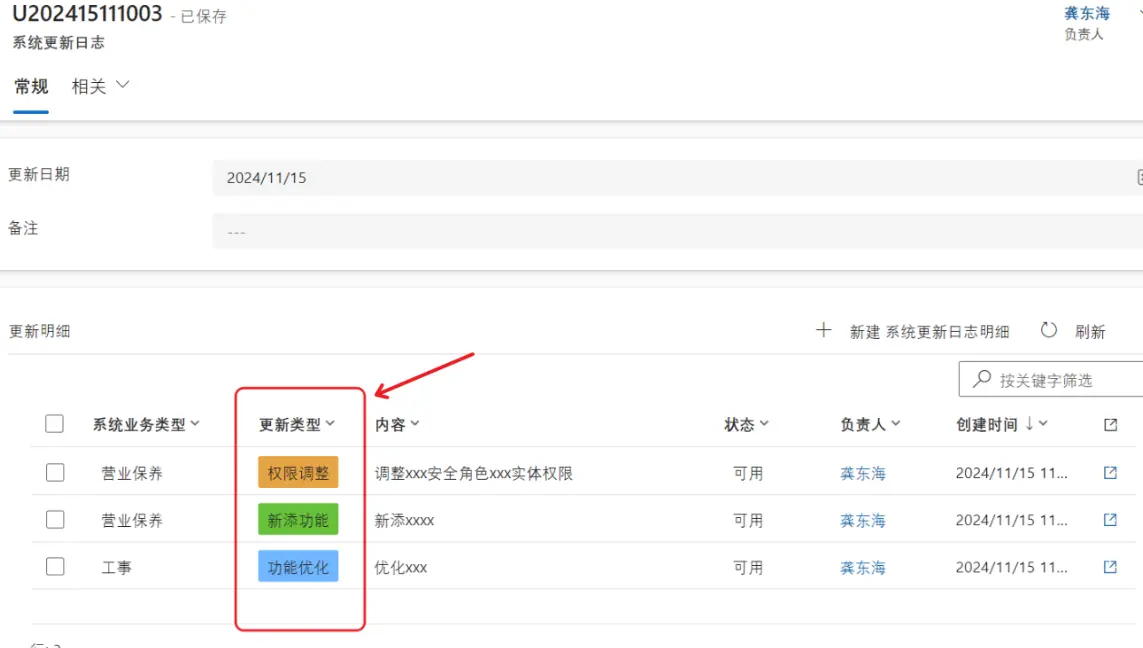
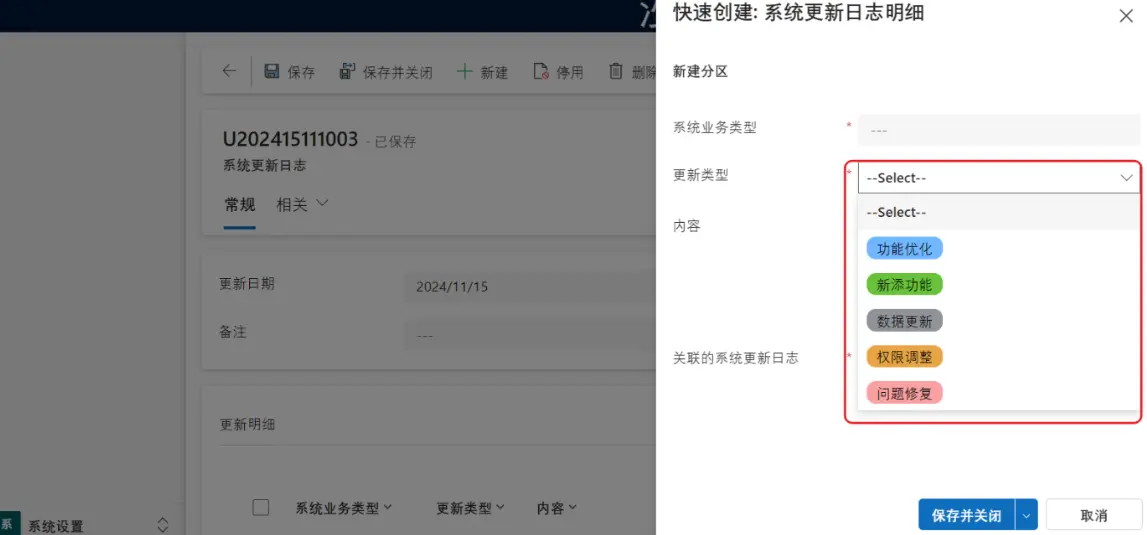
视图/表单/子网格/快速创建表单效果展示
1.视图效果
2.表单效果
3.子网格效果
4.快速创建表单效果
详细步骤
无论是全局添加还是“局部”添加,都需要先设置选项颜色
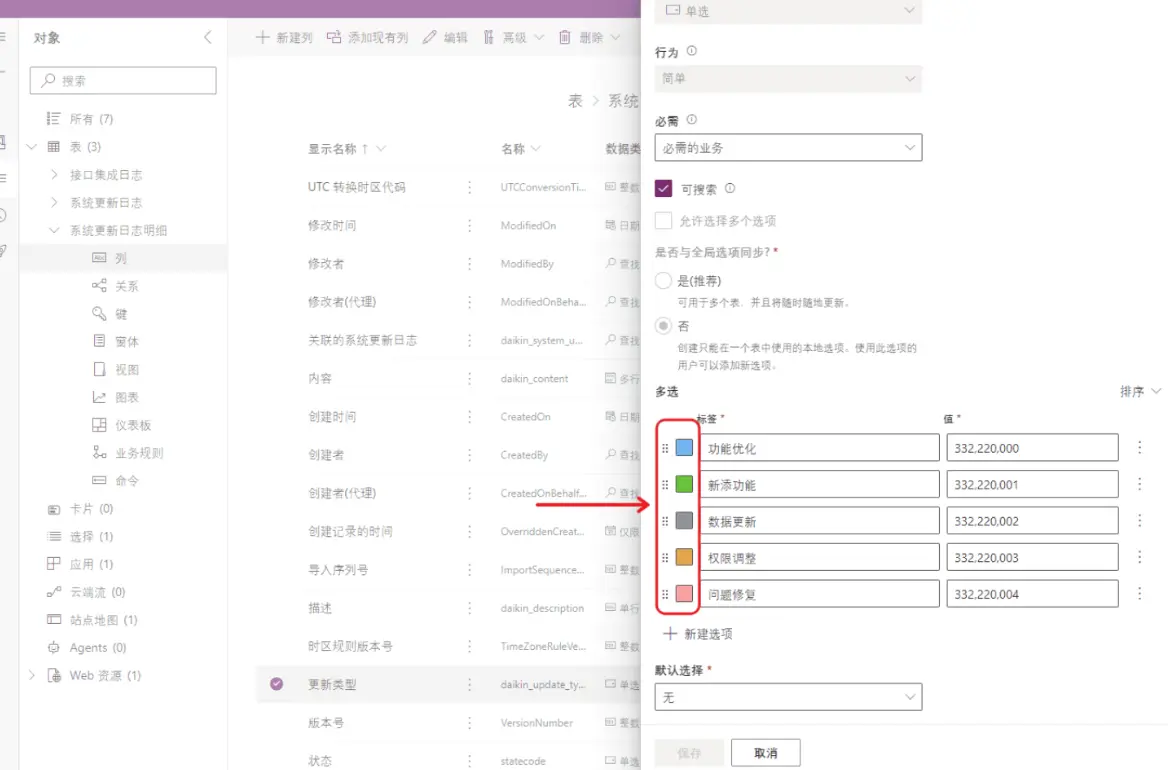
Step 1.全局添加(一次设置,多处生效)
全局设置指仅需在一个位置配置,即可在视图、表单、子网格等所有位置显示选项颜色。
(1)打开解决方案
Tip
请使用经典UI界面操作,目前新版UCI界面中我没能找到对应设置位置,如果您知道如何在新版界面中设置,欢迎在评论区分享交流
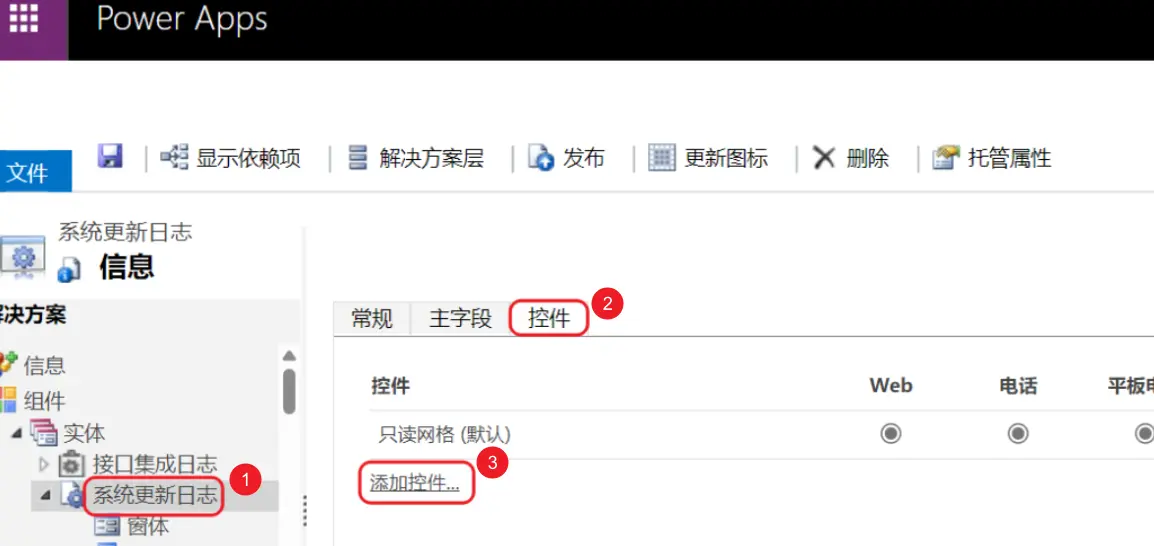
(2)添加组件
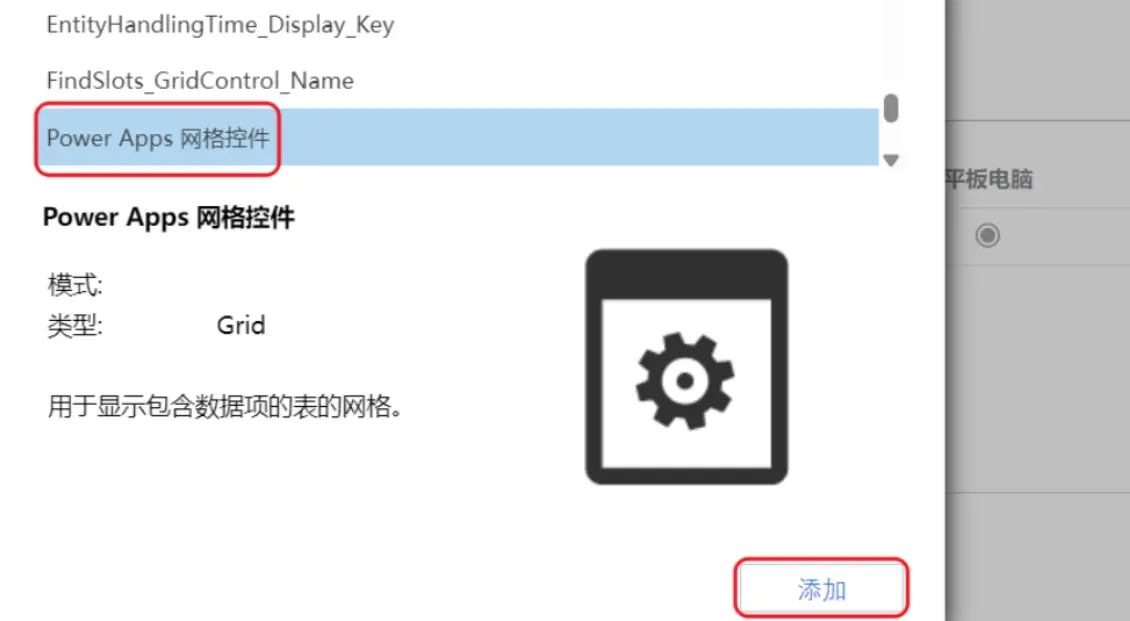
选择实体,添加控件
选择 Power Apps 网格控件
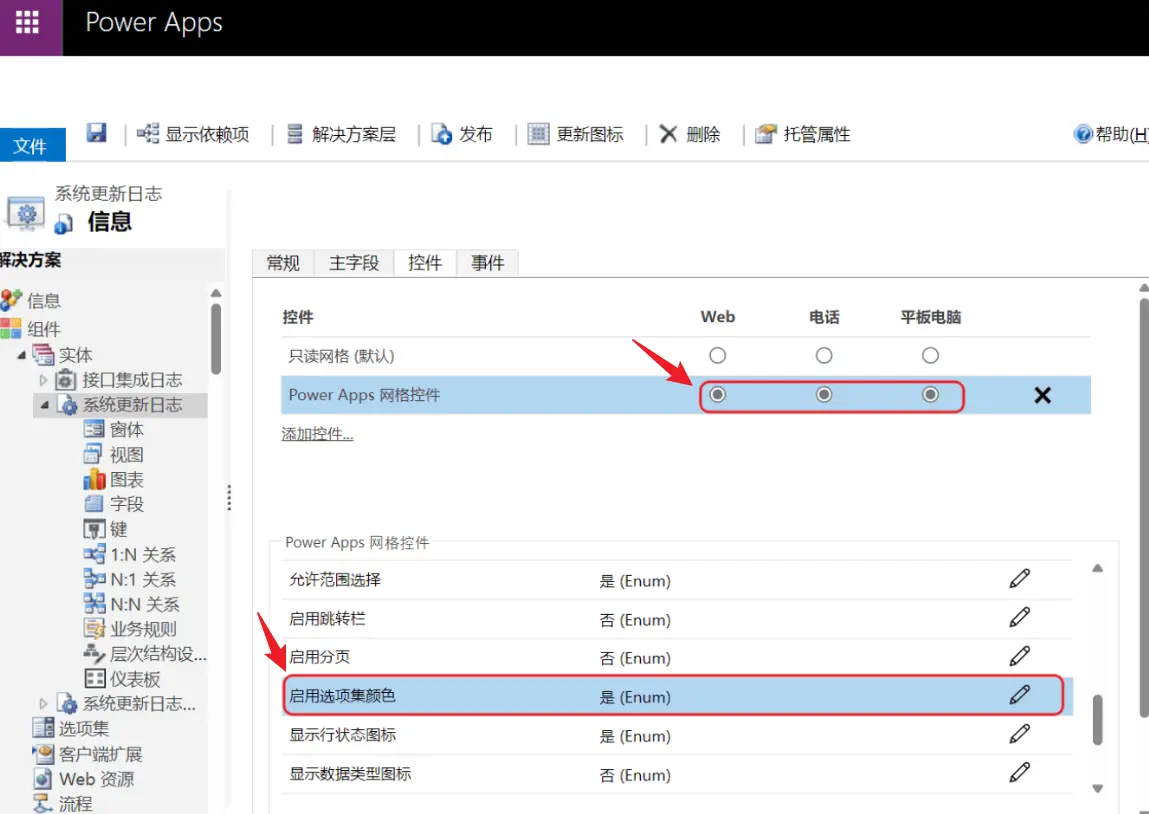
将 启用选项集颜色 设置为“是”,并确保 Power Apps 网格控件 在 Web 端等平台启用。
最后记得保存并发布
Step 2.局部添加
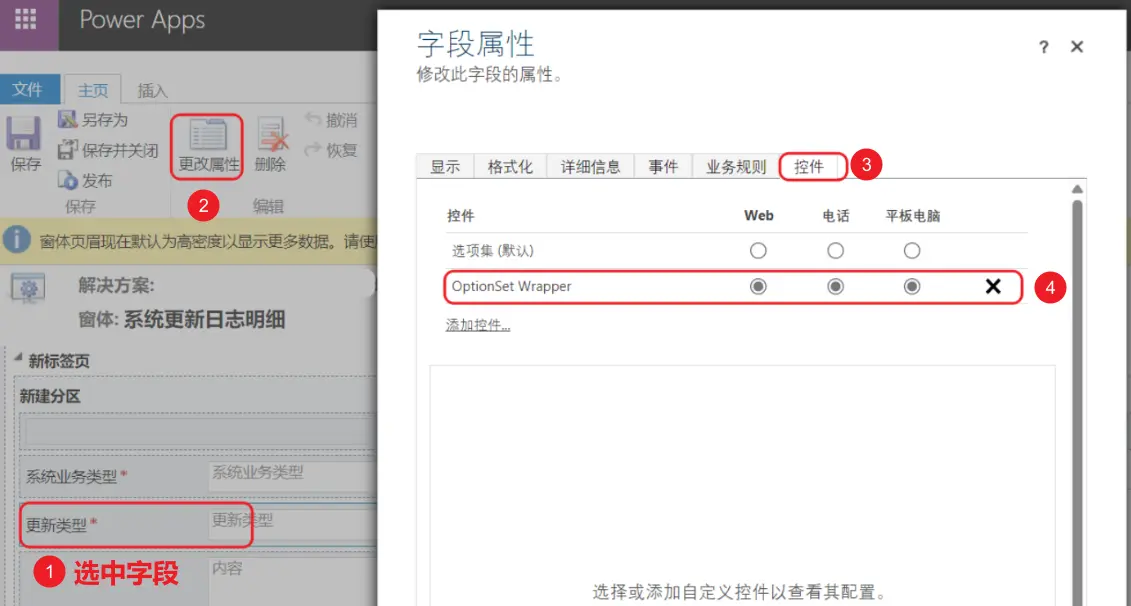
局部添加的意思是你只想在某个位置(子网格、快速创建表单、常规表单等)为选项添加颜色,步骤都是一样的,下面我以在快速创建表单添加为例:
- 打开快速创建表单
- 选中选项字段,点击“更改属性”
- 在字段属性选项卡上选择“控件”Tab
- 添加 OptionSet Wrapper 控件,然后设置 OptionSet Wrapper 控件在Web端等启用
- 保存并发布即可
(完)
支持与分享
如果这篇文章对你有帮助,欢迎分享给更多人或打赏支持!
为Dynamics 365选项(OptionSet)添加颜色标签
https://mgrowup.com/posts/dynamics365/add-color-to-optionset/相关文章智能推荐
1
Dynamics 365集中视图/聚焦视图/Focused View
Dynamics 365Dynamics 365集中视图、聚焦视图、Focused Vie功能,解决自定义实体不显示数据的问题及配置方法
2
在线检查访问速度(Dynamics 365 Diagnostics)
Dynamics 365本文介绍了如何使用Dynamics 365 Diagnostics测试访问Dynamics 365访问速度
3
Dynamics 365画布应用(Canvas App)分享给安全组
Dynamics 365在Dynamics 365项目中管理画布应用权限,通过安全组共享替代单用户分享
4
Dynamics 365许可证有效期查看方法(国际版与世纪互联版)
Dynamics 365介绍在 Microsoft 365 管理中心查看 Dynamics 365 许可证有效期的两种方法,分别适用于国际版和世纪互联版环境,帮助管理员及时管理订阅续期,避免服务中断
5
Dynamics 365 禁用选项的两种方式
Dynamics 365介绍在 Dynamics 365 中禁用选项字段的两种方式
随机文章随机推荐
评论区
欢迎来到我的博客!这是一则示例公告。
文章
85
分类
12
标签
43
总字数
121,905
运行时长
0 天
最后活动
0 天前
站点域名mgrowup.com
Fireflyv6.16.5
Astrov7.2.4
Nodev24.21.0
pnpmv11.22.0
构建时间2026年10月14日 17:47:14
系统信息Linux / x86_64