
Garmin Connect 导出 CSV 乱码怎么办?
404 字
2 分钟
Garmin Connect 导出 CSV 乱码怎么办?
从 Garmin Connect 导出的 CSV 跑步记录在 Excel 打开全是乱码?别担心,这是编码不兼容导致的常见问题。本文提供无需安装任何软件的纯手工解决方案,通过记事本两步操作即可让中文正常显示,轻松用 Excel 统计你的运动数据。
今天在 Garmin Connect 里导出了跑步记录,想用 Microsoft Excel 做点简单统计。
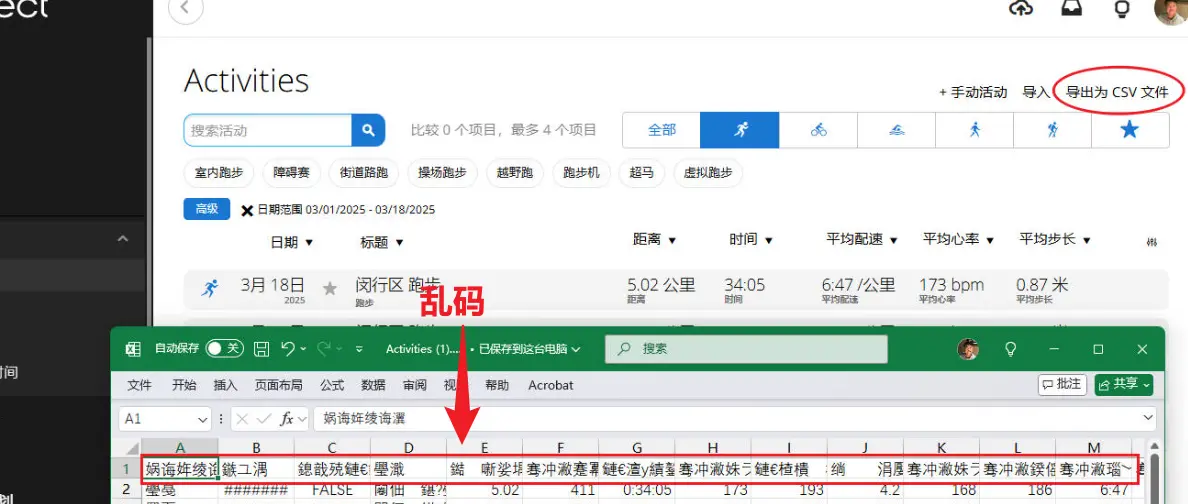
结果 CSV 文件在本地打开后,列标题全是乱码 (无论是 Excel 还是记事本,看起来都不太对)
乱码的原因其实很常见:CSV 文件的编码和 Windows / Excel 默认识别的编码不一致,尤其是包含中文字段时。
好在这个问题不用装插件、不用脚本,改一下编码就能解决。
下载的 CSV 打开后是乱码
解决问题的步骤
-
Step 1:复制原始内容
- 导出 CSV 文件
- 右键 → 另存到桌面
- 使用 记事本 打开该 CSV
Ctrl +A 全选 →Ctrl +C 复制
-
Step 2:用指定编码重新保存
- 新建一个记事本文件
- 粘贴刚才复制的内容
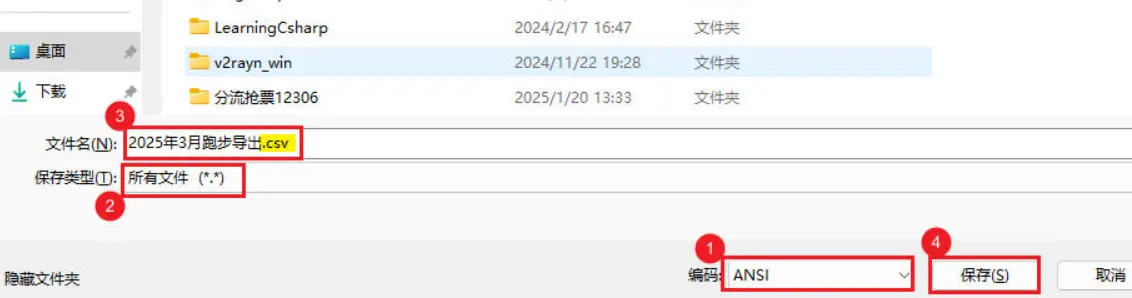
- 点击「另存为」
- 设置:
- 编码:ANSI
- 保存类型:所有文件 (*)
- 文件名:起一个有意义的名字,后缀手动写 .csv
- 点击保存
- Step 3:用 Excel 打开新文件
使用 Excel 打开 Step 2 保存的 CSV 文件,你会发现:原本乱码的列标题现在已经 正常显示中文

(完)
支持与分享
如果这篇文章对你有帮助,欢迎分享给更多人或打赏支持!
Garmin Connect 导出 CSV 乱码怎么办?
https://mgrowup.com/posts/misc/csv-encoding-issue/相关文章智能推荐
1
在Garmin Connect中正确设置跑步心率区间
杂物间详细介绍如何在 Garmin Connect App 中设置跑步心率区间,基于储备心率百分比(HRR),适合减脂、有氧和日常跑步训练参考。
2
mailto 链接的基础用法
杂物间记录 mailto 链接的基础用法,包括设置邮件主题、正文内容,以及通过 %0D%0A 实现正文换行,适合在博客或页面中快速生成邮件入口。
3
工作术语备忘录(持续更新)
杂物间解释工作中自认为绕口的词,每个术语都用你能听懂的大白话解释,而且会随着工作遇到的新词持续更新
4
通过手动提交工单解决Bing不收录网站问题
杂物间网站接入 Bing Webmaster Tools 半年却始终不被收录?本文详细记录从排查、提交 Sitemap、URL 检查到最终通过工单解决 Bing 索引问题的完整流程,附英文工单模板和后续收录验证。
5
还在手敲时间戳?Win11输入法一个技巧,秒输当前时间戳
杂物间还在Excel里手动敲当前时间?Win11微软输入法一个技巧,配置ndt快捷键,一键插入标准时间戳。本文提供详细步骤,30秒搞定,告别低效操作。
随机文章随机推荐
评论区
欢迎来到我的博客!这是一则示例公告。
文章
63
分类
9
标签
38
总字数
77,511
运行时长
0 天
最后活动
0 天前
站点域名mgrowup.com
Fireflyv6.16.5
Astrov7.2.4
Nodev24.20.0
pnpmv11.22.0
构建时间2026年9月8日 19:45:16
系统信息Linux / x86_64