
使用Oh My Posh美化PowerShell
394 字
2 分钟
使用Oh My Posh美化PowerShell
我平时经常使用 Win Terminal + PowerShell,但在视觉体验上却略显单调(小黑窗),最近在看视频时偶然发现对方使用的也是 Win Terminal + PowerShell,而且看起来很美观。
今晚搜了下相关教程,发现使用 Oh My Posh的主题就可以做到这种效果,下面是设置步骤。
设置步骤
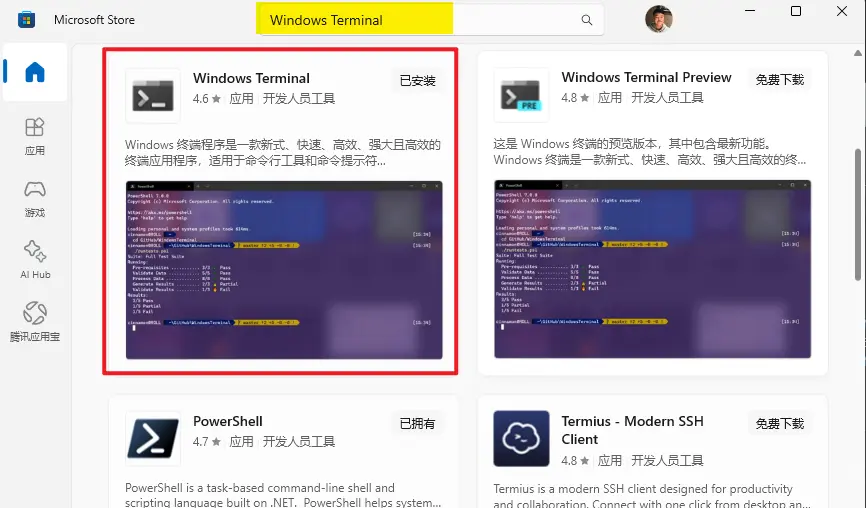
1.安装 Terminal
在微软商店搜索 Windows Terminal 进行安装即可
2.安装 Oh My Posh 主题
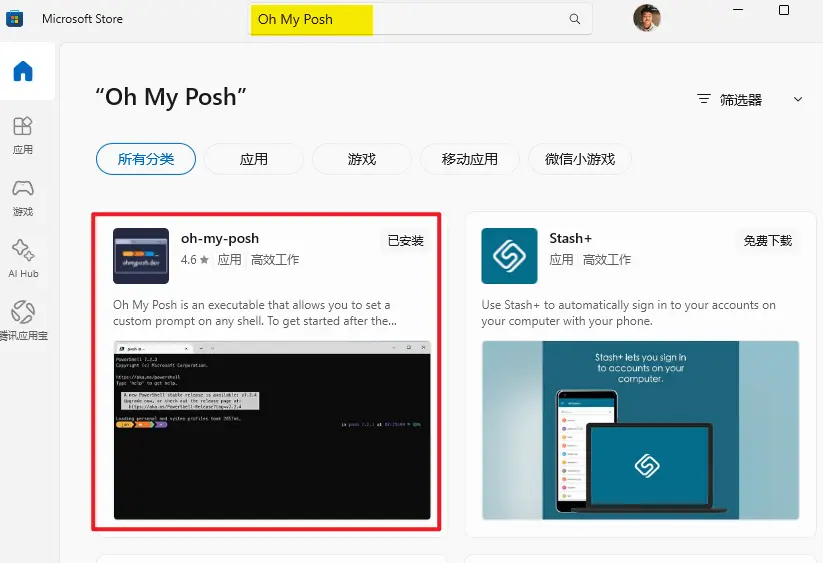
同样地,在微软商店搜索 Oh My Posh 进行安装即可
3.安装 Meslo 字体
为什么需要安装字体?→ 官方建议的,因为主题应用了各种图标,使用一般字体会显示异常。
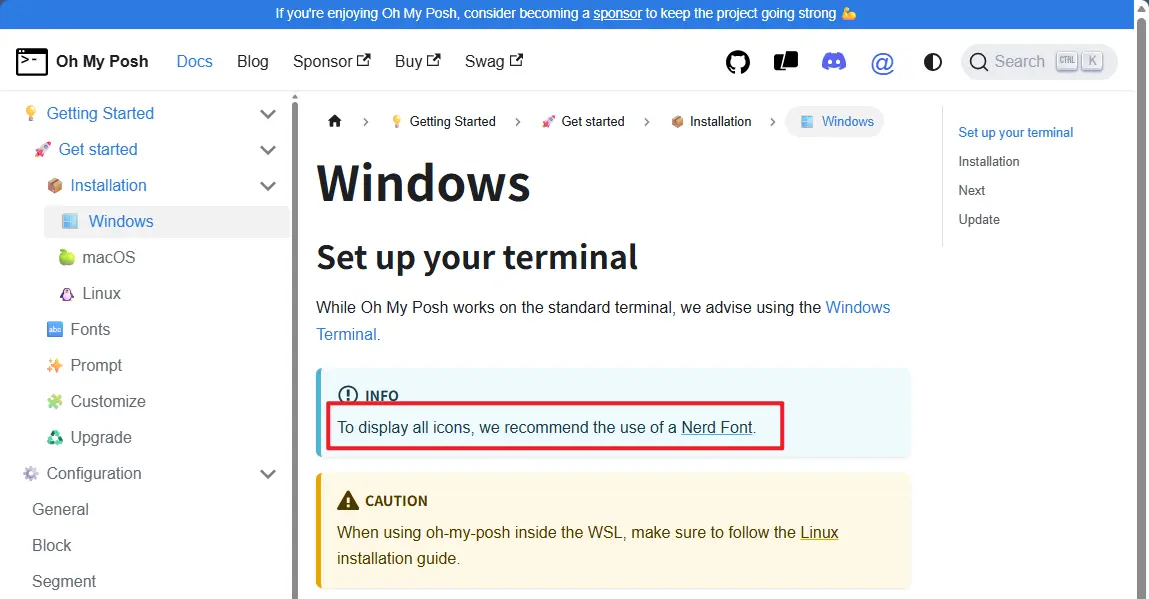
Meslo 字体的 Github 地址:Meslo-Font
访问后到 Releases 里面下载并解压,最好安装下面 4 种字体够了(双击 tff 文件,点击安装)
- xxxxx Regular.ttf → 正常字体
- xxxxx Bold.ttf → 加粗
- xxxxx Italic.ttf → 斜体
- xxxxx Bold Italic.ttf → 加粗斜体
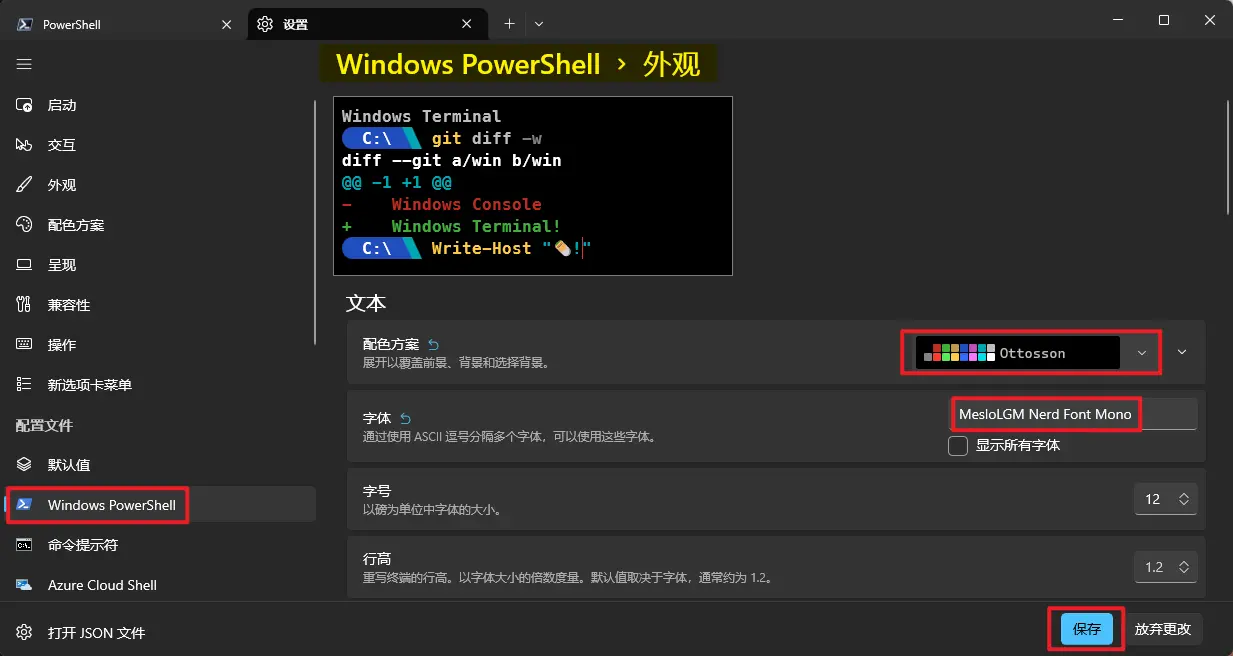
4.设置 PowerShell 的字体和主题
在 Terminal 设置 PowerShell 的字体和主题
5.创建配置文件
在 PowerShell 输入命令:
# 检查配置文件是否存在,不存在则新建if (-not (Test-Path $PROFILE)) { New-Item -Path $PROFILE -Type File -Force}输入命令,打开配置文件
notepad $PROFILE输入 Oh my posh 的配置:
在这里挑选主题:https://ohmyposh.dev/docs/themes
下面是使用 cert 主题
oh-my-posh init pwsh --config "$env:POSH_THEMES_PATH/cert.omp.json" | Invoke-Expression(完)
支持与分享
如果这篇文章对你有帮助,欢迎分享给更多人或打赏支持!
使用Oh My Posh美化PowerShell
https://mgrowup.com/posts/misc/beautiful-win-power-shell/相关文章智能推荐
1
还在手敲时间戳?Win11输入法一个技巧,秒输当前时间戳
杂物间还在Excel里手动敲当前时间?Win11微软输入法一个技巧,配置ndt快捷键,一键插入标准时间戳。本文提供详细步骤,30秒搞定,告别低效操作。
2
mailto 链接的基础用法
杂物间记录 mailto 链接的基础用法,包括设置邮件主题、正文内容,以及通过 %0D%0A 实现正文换行,适合在博客或页面中快速生成邮件入口。
3
工作术语备忘录(持续更新)
杂物间解释工作中自认为绕口的词,每个术语都用你能听懂的大白话解释,而且会随着工作遇到的新词持续更新
4
通过手动提交工单解决Bing不收录网站问题
杂物间网站接入 Bing Webmaster Tools 半年却始终不被收录?本文详细记录从排查、提交 Sitemap、URL 检查到最终通过工单解决 Bing 索引问题的完整流程,附英文工单模板和后续收录验证。
5
在Garmin Connect中正确设置跑步心率区间
杂物间详细介绍如何在 Garmin Connect App 中设置跑步心率区间,基于储备心率百分比(HRR),适合减脂、有氧和日常跑步训练参考。
随机文章随机推荐
评论区
欢迎来到我的博客!这是一则示例公告。
文章
85
分类
12
标签
43
总字数
121,905
运行时长
0 天
最后活动
0 天前
站点域名mgrowup.com
Fireflyv6.16.5
Astrov7.2.4
Nodev24.21.0
pnpmv11.22.0
构建时间2026年10月14日 17:47:13
系统信息Linux / x86_64