前言
本文演示如何使用 Office365 授权方式 授权方式,在 .NET Framework 控制台应用 中连接 Dynamics 365。
连接主要使用的是Microsoft.Xrm.Tooling.Connector包,这个包提供了多种身份认证方式,但从我的项目经验来看,最常用主要是以下两种:
- Office365(用户名 + 密码)
- ClientSecret(应用程序 + 密钥)
Microsoft.Xrm.Tooling 支持的授权方式一览
| Name | Value | Description |
|---|---|---|
| InvalidConnection | -1 | Invalid connection |
| AD | 0 | Active Directory Auth |
| Live | 1 | Live Auth |
| IFD | 2 | SPLA Auth |
| Claims | 3 | CLAIMS based Auth |
| Office365 | 4 | Office365 base login process |
| OAuth | 5 | OAuth based Auth |
| Certificate | 6 | Certificate based Auth |
| ClientSecret | 7 | Client Id + Client Secret Auth |
| ExternalTokenManagement | 99 | Host managed token |
详细步骤
1. 创建控制台应用程序进行测试
Step 1. 新建项目
- 打开 Visual Studio
- 创建新项目,选择 “控制台应用(.NET Framework)”
- 输入项目名称,选择 .NET Framework 版本
- 点击"创建"
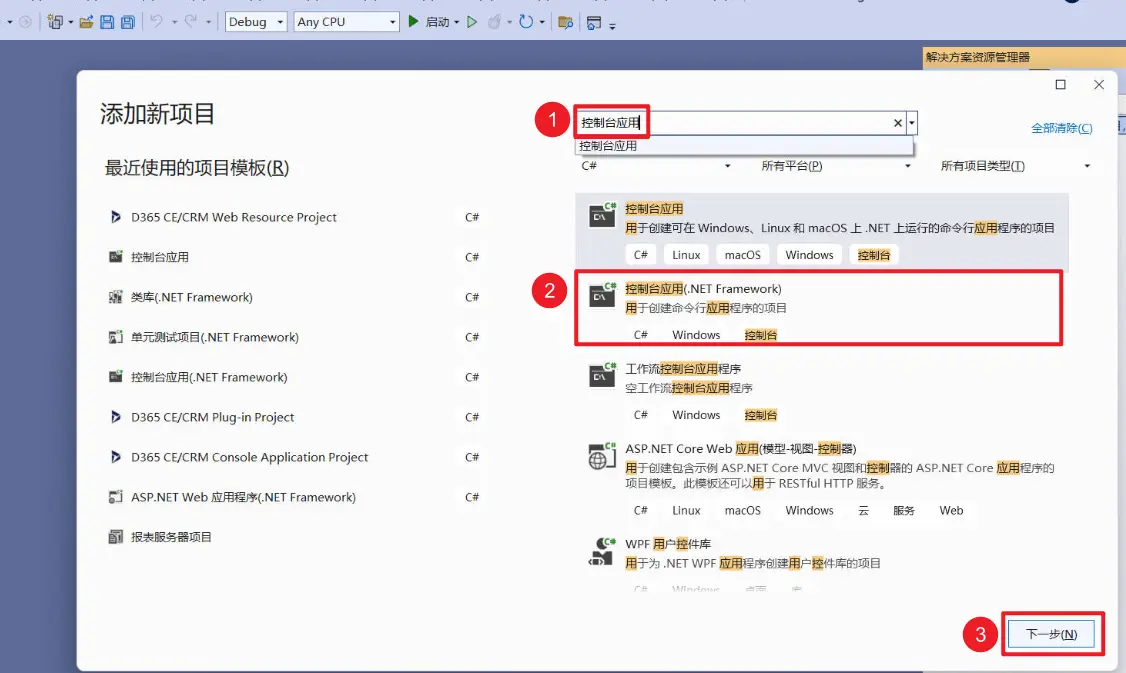
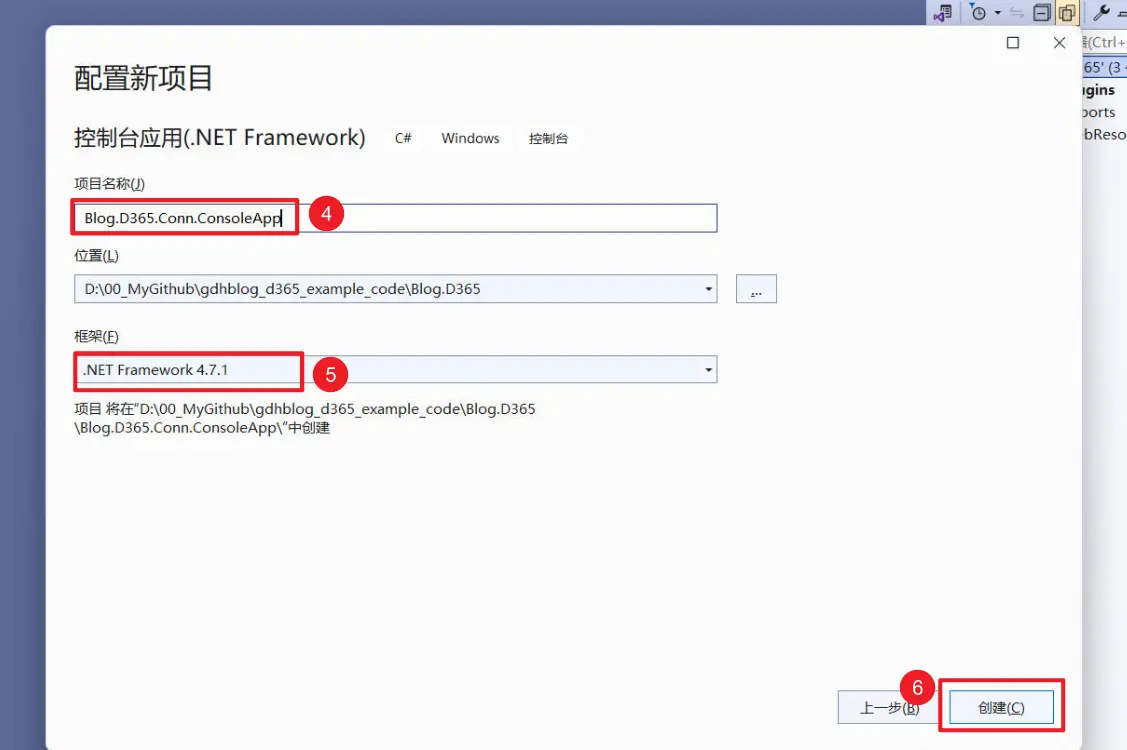
Step 2. 添加必要的NuGet包
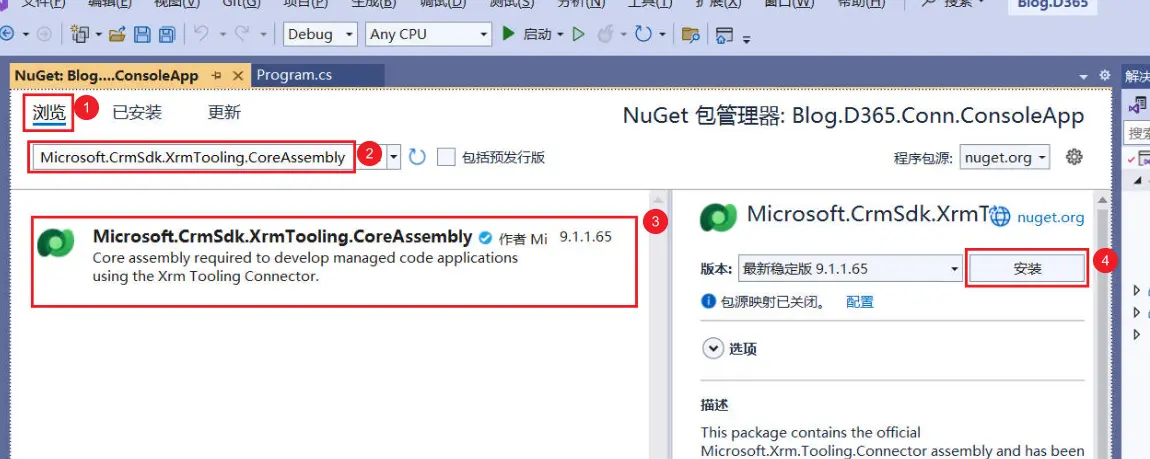
为项目安装以下依赖:
Microsoft.CrmSdk.CoreAssembliesSystem.Configuration.ConfigurationManage
操作路径:
项目 → 右键 → 管理 NuGet 程序包 → 浏览 → 搜索 → 安装
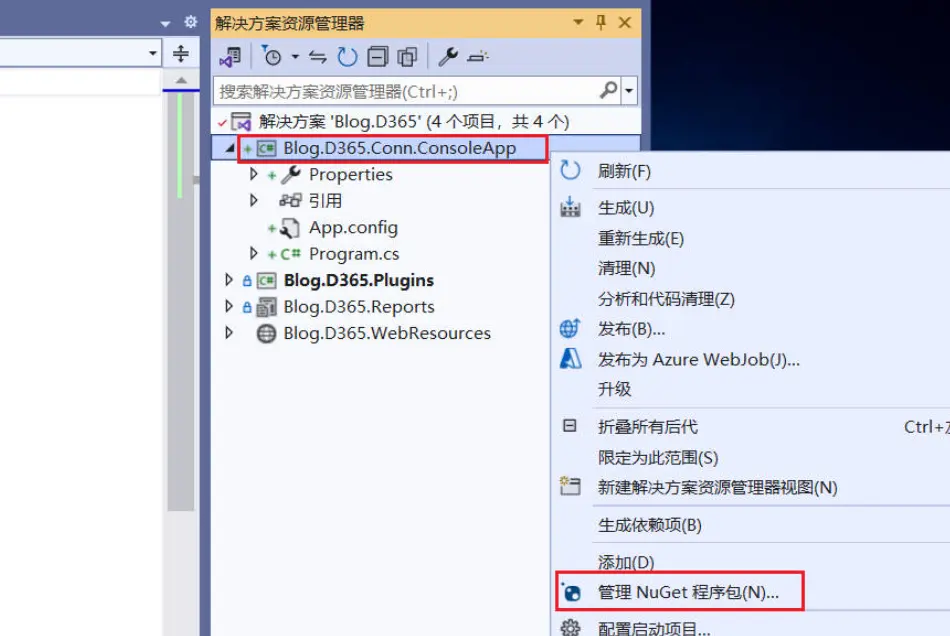
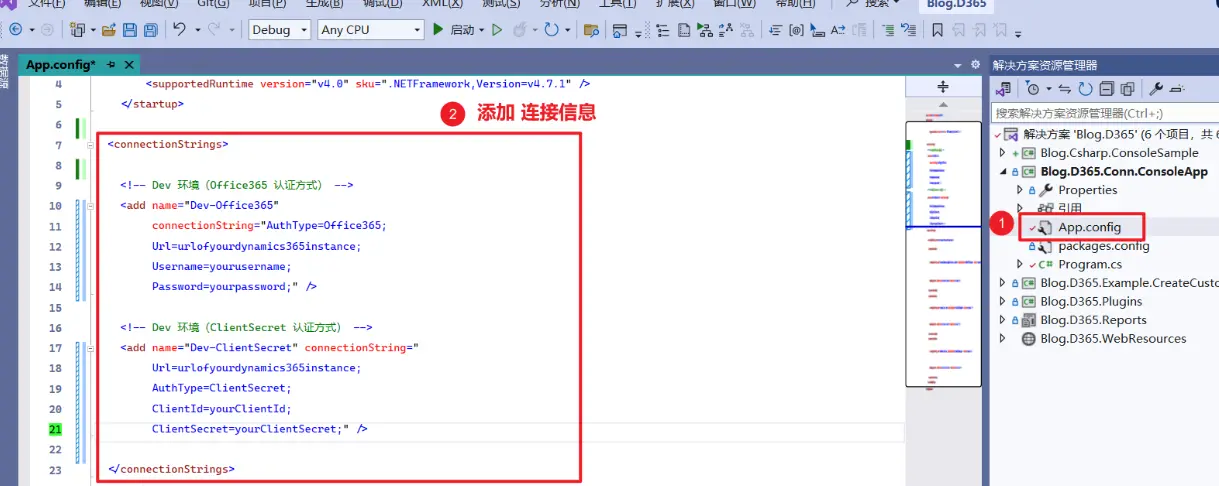
Step 3. 为 App.config 文件添加连接信息
在 App.config 文件中添加连接字符串配置:
- 打开 App.config 文件
- 在
节点下添加 节 - 替换以下占位符为实际值:
 <connectionStrings>
  <!-- Dev 环境(Office365 认证方式) -->
  <add name="Dev-Office365"
     connectionString="AuthType=Office365;
     Url=urlofyourdynamics365instance;
     Username=yourusername;
     Password=yourpassword;" />
 </connectionStrings>
需要替换的值:
- → 您的Dynamics 365环境URL
- yourusername → 登录用户名(通常是邮箱地址)
- yourpassword → 登录密码
Step 4. 添加测试代码
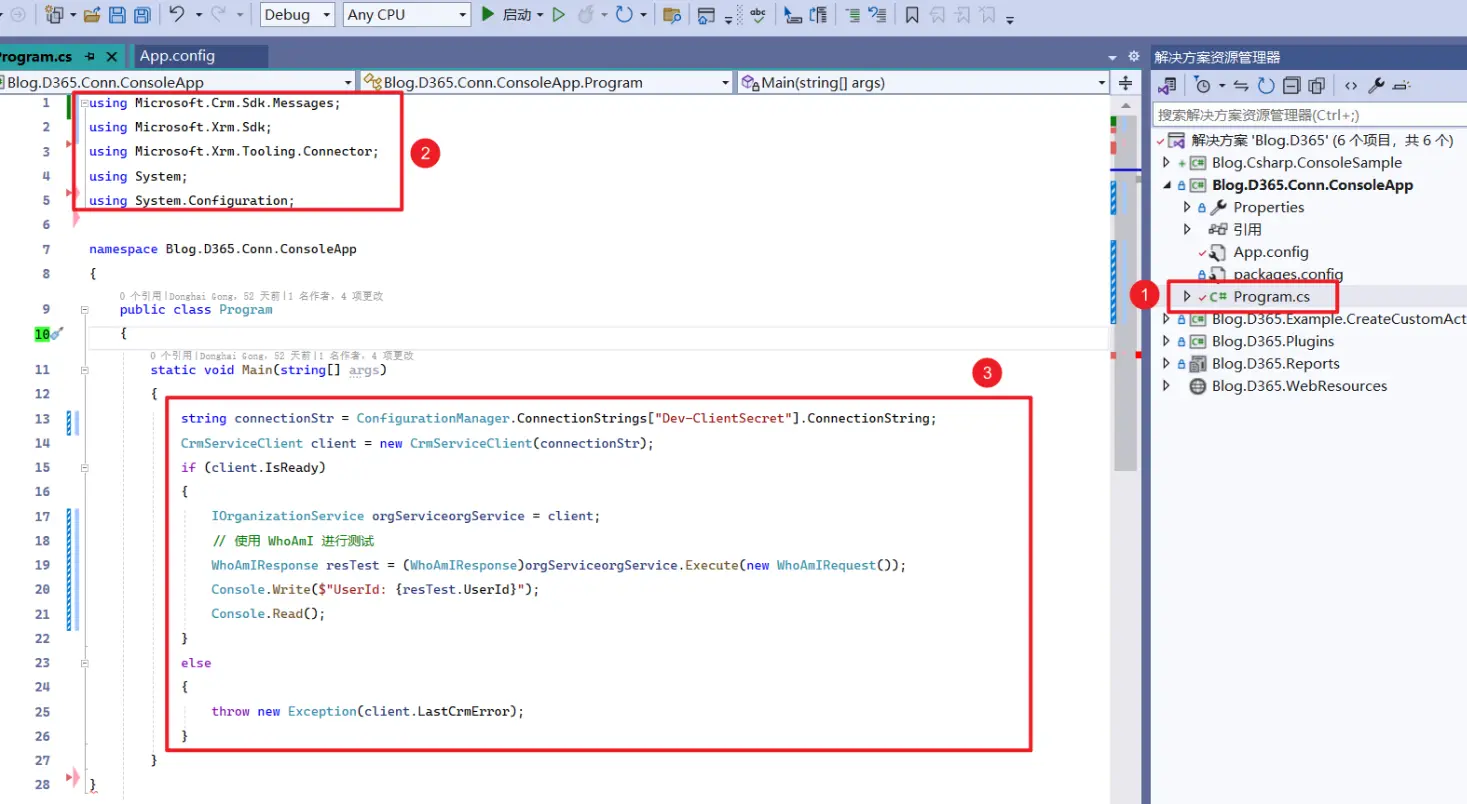
在 Program.cs 中:
引用命名空间
using Microsoft.Crm.Sdk.Messages;
using Microsoft.Xrm.Sdk;
using Microsoft.Xrm.Tooling.Connector;
using System;
using System.Configuration;
Main 方法代码
string connectionStr = ConfigurationManager.ConnectionStrings["Dev-ClientSecret"].ConnectionString;
CrmServiceClient client = new CrmServiceClient(connectionStr);
if (client.IsReady)
{
    IOrganizationService orgServiceorgService = client;
    // 使用 WhoAmI 进行测试
    WhoAmIResponse resTest = (WhoAmIResponse)orgServiceorgService.Execute(new WhoAmIRequest());
    Console.Write($"UserId: {resTest.UserId}");
    Console.Read();
}
else
{
    throw new Exception(client.LastCrmError);
}
Step 5. 运行并验证
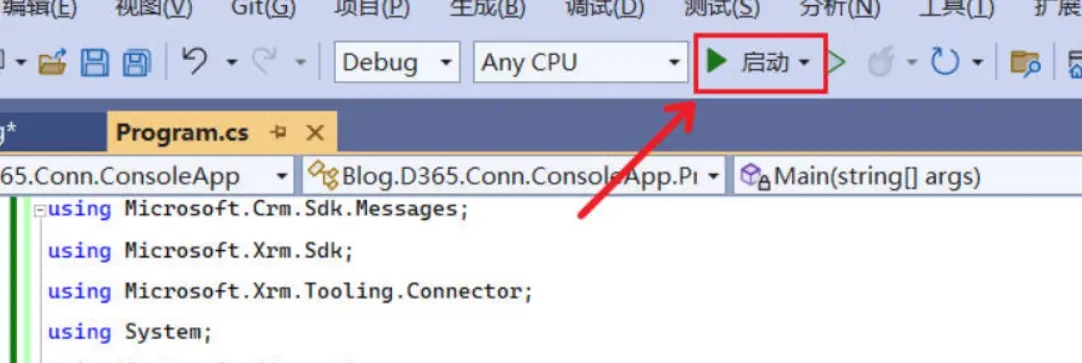
- 将当前项目设为 启动项目
- 使用
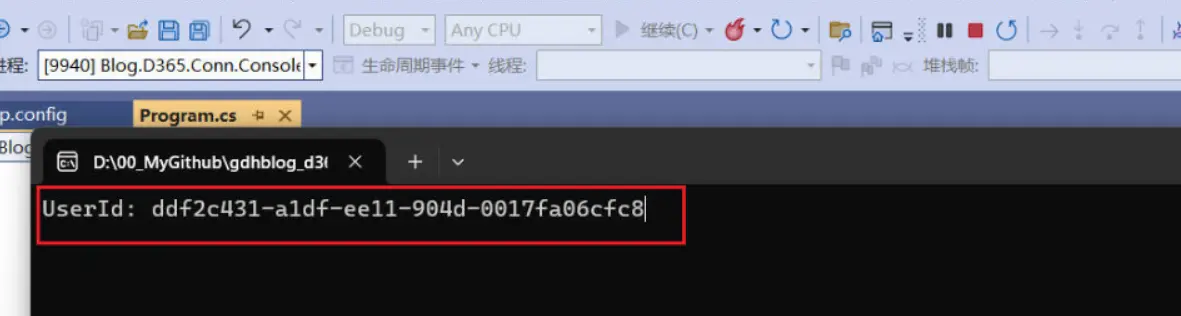
F5 或点击 启动 - 如果程序成功输出 UserId,说明:
- ✅ ClientSecret 认证成功
- ✅ 已成功连接 Dynamics 365
- ✅ 可继续使用
IOrganizationService进行 CRUD 操作

如果本文对你有所帮助,可以请我喝杯咖啡
(完)