原文章:How to configure AstroPaper theme
AstroPaper是一个高度可定制的Astro博客主题。使用AstroPaper,你可以根据个人品味自定义一切。本文将解释如何在配置文件中轻松进行一些自定义。
Table of contents
Open Table of contents
配置SITE
重要的配置项位于 src/config.ts 文件中。在该文件中,你会看到 SITE 对象,在这里你可以指定你网站的主要配置。
在开发过程中,SITE.website 可以留空。但是在生产模式下,你应该在 SITE.website 选项中指定你的部署网址,因为这将用于规范URL、社交卡片URL等,这些对SEO很重要。
export const SITE = {
  website: "https://astro-paper.pages.dev/", // 将此替换为你的部署域名
  author: "Sat Naing",
  profile: "https://satnaing.dev/",
  desc: "一个简约、响应式且对SEO友好的Astro博客主题。",
  title: "AstroPaper",
  ogImage: "astropaper-og.jpg",
  lightAndDarkMode: true,
  postPerIndex: 4,
  postPerPage: 4,
  scheduledPostMargin: 15 * 60 * 1000, // 15分钟
  showArchives: true,
  showBackButton: true, // 在文章详情中显示返回按钮
  editPost: {
    enabled: true,
    text: "Suggest Changes",
    url: "https://github.com/satnaing/astro-paper/edit/main/",
  },
  dynamicOgImage: true, // 启用自动动态og-image生成
  dir: "ltr", // "rtl" | "auto"
  lang: "en", // html语言代码。留空则默认是"en"
  timezone: "Asia/Bangkok", // 默认全球时区(IANA格式)
} as const;
src/config.ts
以下是SITE配置选项:
| 选项 | 描述 |
website |
部署的网站URL |
author |
你的名字 |
profile |
你的个人/作品集网站URL,用于优化SEO。如果没有,请设置为 null 或空字符串 ""。 |
desc |
你的网站描述。对SEO和社交媒体分享非常有用 |
title |
你的网站名称 |
ogImage |
网站的默认OG图片。对社交媒体分享非常有用。OG图片可以是外部图片URL,也可以放置在 /public 目录下 |
lightAndDarkMode |
启用或禁用网站的明亮与黑暗模式。如果禁用,将使用主要配色方案,此选项默认启用 |
postPerIndex |
在主页的“最近”部分显示的帖子数量 |
postPerPage |
你可以指定每个帖子页面将显示多少个帖子。(例如:如果你将 SITE.postPerPage 设置为3,则每页只显示3个帖子) |
scheduledPostMargin |
在生产模式下,未来 pubDatetime 的帖子将不可见。然而,如果帖子的 pubDatetime 在接下来的15分钟内,它将可见。如果你不喜欢默认的15分钟间隔,可以设置 scheduledPostMargin |
showArchives |
确定是否在网站上显示 Archives 菜单(位于 About 和 Search 菜单之间)及其对应页面。此选项默认设置为 true |
showBackButton |
确定是否在每个博客帖子中显示返回按钮 |
editPost |
此选项允许用户通过在博客帖子标题下提供编辑链接来建议更改。通过将 SITE.editPost.enabled 设置为 false 可以禁用此功能 |
dynamicOgImage |
此选项控制是否在博客帖子前言中未指定 ogImage 时生成动态og-image。如果你有很多博客帖子,可能希望禁用此功能。有关更多详细信息,请查看权衡 |
dir |
指定整个博客的文本方向,用作 <html dir="ltr"> 中的 HTML dir属性。支持的值:ltr | rtl | auto |
lang |
用作 <html lang="en"> 中的HTML ISO语言代码。默认是 en |
timezone |
此选项允许你使用IANA格式指定时区。设置此项可以确保你的本地和已部署网站之间的时间戳一致,消除时间差异 |
更新布局宽度
整个博客的默认 max-width 为 768px (max-w-3xl)。如果你想更改它,可以轻松地在 global.css 中更新 max-w-app,例如:
@utility max-w-app {
  @apply max-w-3xl;
  @apply max-w-4xl xl:max-w-5xl;
}src/styles/global.css你可以在Tailwind CSS文档中探索更多的 max-width 值。
配置徽标或标题
在 AstroPaper v5 之前,你可以在 src/config.ts 文件中的 LOGO_IMAGE 对象中更新你的网站名称/徽标。然而,在 AstroPaper v5 中,此选项已被移除,取而代之的是Astro内置的SVG和图像组件
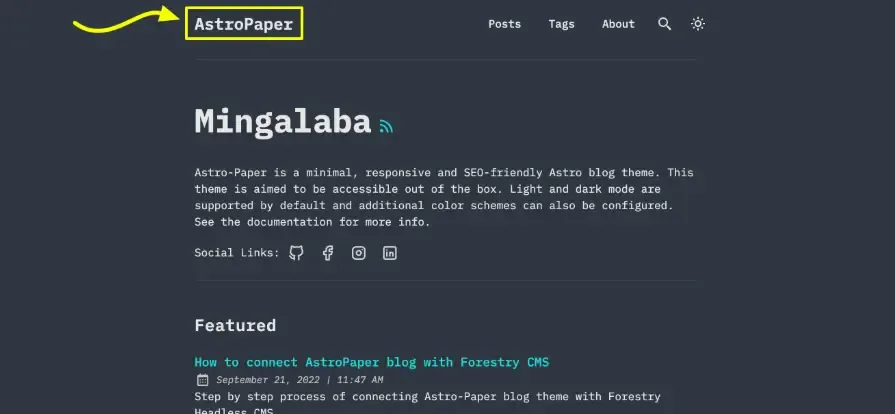
你可以选择以下3种选项:
选项1:SITE标题文本
这是最简单的选项。你只需在 src/config.ts 文件中更新 SITE.title。
选项2:Astro的SVG组件
如果你想使用SVG徽标,可以选择此选项。
-
首先在
src/assets目录中添加一个SVG文件。(例如:src/assets/dummy-logo.svg) -
然后在
Header.astro中导入该SVG--- // ... import DummyLogo from "@/assets/dummy-logo.svg"; ---src/components/Header.astro -
最后,用导入的徽标替换
{SITE.title}<a href="/" class="absolute py-1 text-left text-2xl leading-7 font-semibold whitespace-nowrap sm:static" > <DummyLogo class="scale-75 dark:invert" /> <!-- {SITE.title} --> </a>
这种方法的最佳之处在于,你可以根据需要自定义SVG样式。在上面的示例中,你可以看到如何在黑暗模式下反转SVG徽标的颜色
选项3: Astro的图像组件
如果你的徽标是图像但不是SVG,可以使用Astro的图像组件。
-
在
src/assets目录中添加你的徽标。(例如:src/assets/dummy-logo.png) -
在
Header.astro中导入Image和你的徽标--- // ... import { Image } from "astro:assets"; import dummyLogo from "@/assets/dummy-logo.png"; ---src/components/Header.astro -
然后,用导入的徽标替换
{SITE.title}<a href="/" class="absolute py-1 text-left text-2xl leading-7 font-semibold whitespace-nowrap sm:static" > <image src="{dummyLogo}" alt="Dummy Blog" class="dark:invert" /> <!-- {SITE.title} --> </a>
通过这种方法,你仍然可以使用CSS类调整图像的外观。然而,这可能并不总是符合你的需求。如果你需要根据光明或黑暗模式显示不同的徽标图像,请查看 Header.astro 组件中如何处理光明/黑暗图标。
配置社交链接
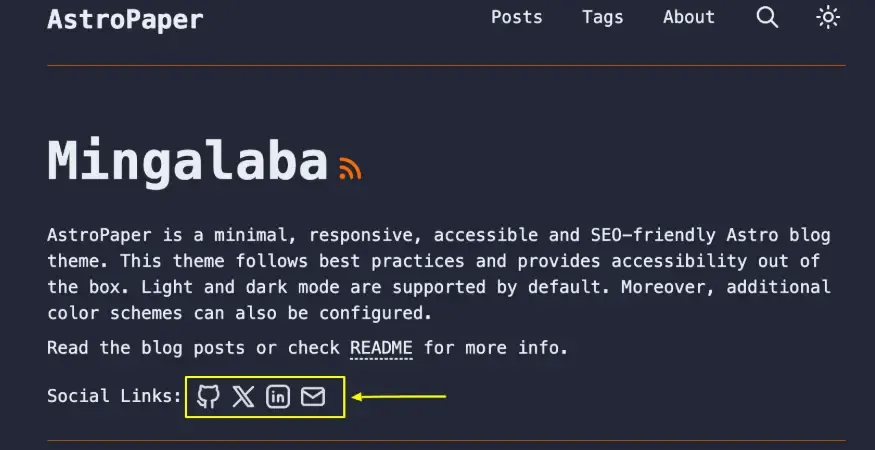
你可以在 constants.ts 文件中的 SOCIALS 对象中配置社交链接
export const SOCIALS = [
  {
    name: "GitHub",
    href: "https://github.com/satnaing/astro-paper",
    linkTitle: ` ${SITE.title} on GitHub`,
    icon: IconGitHub,
  },
  {
    name: "X",
    href: "https://x.com/username",
    linkTitle: `${SITE.title} on X`,
    icon: IconBrandX,
  },
  {
    name: "LinkedIn",
    href: "https://www.linkedin.com/in/username/",
    linkTitle: `${SITE.title} on LinkedIn`,
    icon: IconLinkedin,
  },
  {
    name: "Mail",
    href: "mailto:yourmail@gmail.com",
    linkTitle: `Send an email to ${SITE.title}`,
    icon: IconMail,
  },
] as const;src/constants.ts
配置分享链接
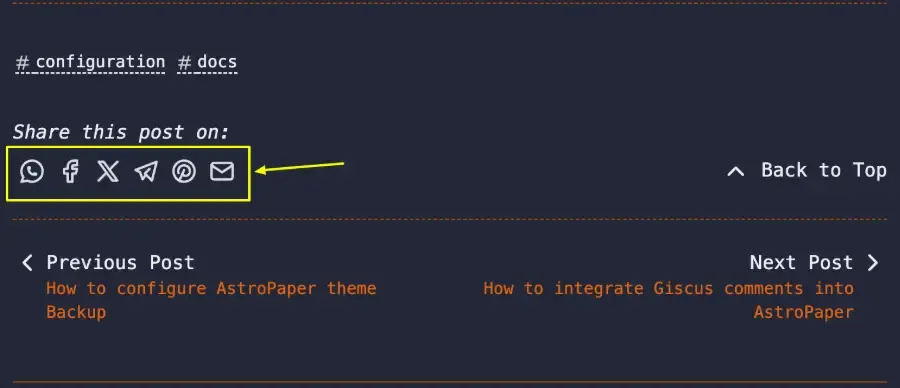
你可以在 constants.ts 文件中的 SHARE_LINKS 对象中配置分享链接。
总结
这是关于如何自定义此主题的简要说明。如果你了解一些编码,可以进行更多自定义。有关样式自定义,请阅读这篇文章。感谢你的阅读。✌🏻
(完)
如果这篇文章刚好帮到了你,欢迎请我喝杯咖啡!